
それでは実際にExcelを起動し、そして終了してみましょう。
Excelを起動するには、いくつかの方法がありますが、まずはスタートメニューから起動してみます。
スタートメニューからの起動
- デスクトップの画面左下にある[スタート]ボタンをクリックします。
- スタートメニューが表示されるので、[すべてのプログラム(P)]をポイントします。
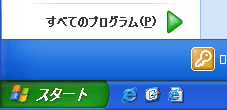
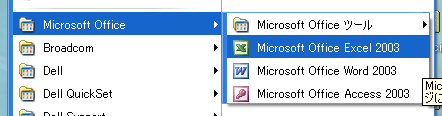
- プログラムの一覧の中から[Microsoft Office]をポイントします。
- さらに現れたサブメニュー中の[Microsoft Office Excel 2003]をクリックします。
- Excelが起動しました。
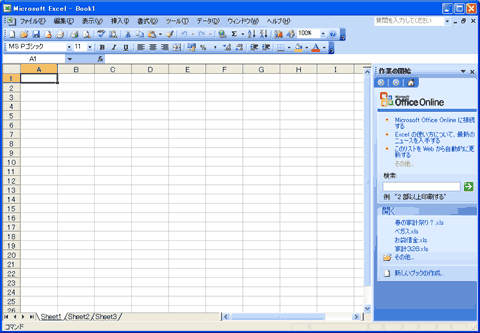
どうでしょう?うまくできましたか?
スタートメニュー中のすべてのプログラム(P)のメニューには、そのパソコンにインストールされている非常にたくさんのアプリケーションプログラムが表示されているので、その一覧の中からExcelを選んでクリックするのは、なかなか面倒ですよね。特に急いでいるときなどは、間違えてちがうソフトを起動してしまうこともあるかもしれません。
そこで、もうひとつ別の起動方法を紹介します。
もしあなたのパソコンのデスクトップ上にExcelのショートカットアイコンが表示されていれば、スタートメニューから起動するよりも遥かにラクに起動できます。
ショートカットアイコンからの起動
- Excelのショートカットアイコンをダブルクリックします。

- Excelが起動しました。
閉じるボタンで終了
- 画面右上にある赤い×ボタンをクリックします。
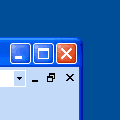
- Excelが終了しました。
以上、ホントにカンタンでしたね(^_^)
これで、Excelを起動し、終了することができるようになりました。
さて、ここで出てきたショートカットアイコンとは、Windowsの操作(ここではExcelの起動)をShort cut(短縮)するためのアイコンです。Excelだけでなく、よく使うアプリケーションなどは、ショートカットアイコンとしてデスクトップに表示させておくと便利に使えます。
デスクトップにExcelのショートカットアイコンが無いという方のために、カンタンな作成方法をご紹介しておきますので参考にしてみてください。
Excelショートカットアイコンの作り方
- デスクトップの画面左下にある[スタート]ボタンをクリックします。
- スタートメニューが表示されるので、[すべてのプログラム(P)]をポイントします。
- プログラムの一覧の中から[Microsoft Office]をポイントします。
- さらに現れたサブメニュー中の[Microsoft Office Excel 2003]を右クリックし、メニューから[コピー(C)]をクリックします。
- デスクトップの何もない所で右クリックします。
- メニューから[貼り付け(P)]をクリックします。
- Excelのショートカットアイコンが作成されました。

